

单个 HTML 文件。无需安装。无需服务器。无需联网。
Develop by just edit; Translate by wibi8bo.
原项目地址:https://github.com/noar-justedit/top
时钟、秒表、倒计时器和 OBS 媒体倒计时,专为现场活动制作而设计 —— 面向舞台监督、活动导演和广播操作员。
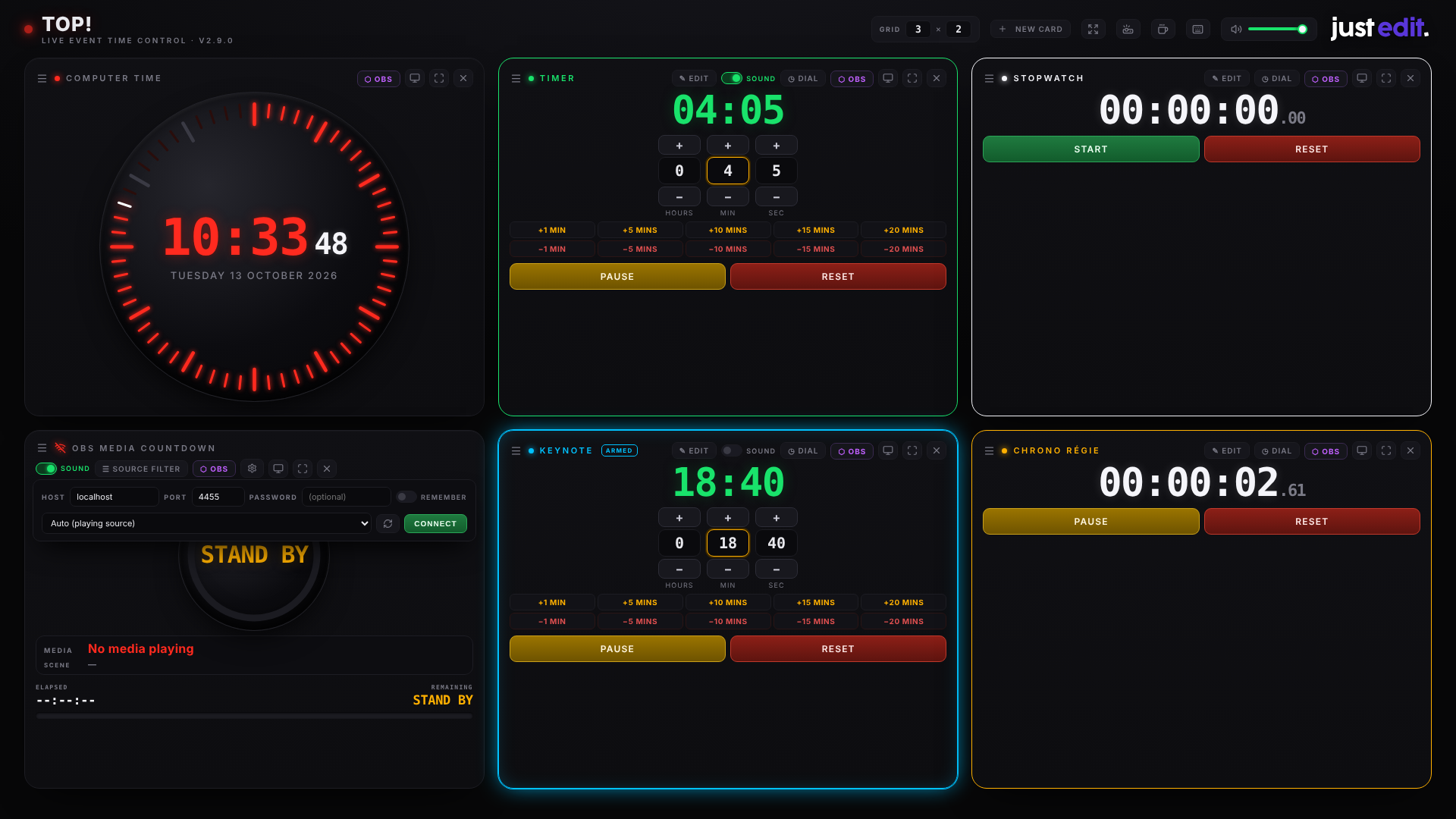
立即使用: wibi8bo.github.io/top
- 参考时钟 —— Gorgy Timing 风格的圆形表盘,60 段秒环,日期显示
- 倒计时器 —— 想要多少个独立的倒计时就有多少个。每个都有自己的名称、颜色、时长、预设、声音开关和超时正计时。运行中可实时调整,进度环按颜色编码(绿 → 琥珀 → 红 → 闪烁)
- 秒表 —— 想要多少个就有多少个,各自拥有名称和颜色。开始/暂停/重置,数字视图和 Gorgy 表盘视图
- OBS 媒体倒计时 —— 通过 WebSocket v5 连接 OBS Studio,为当前播放的媒体源倒计时(Media Source、VLC 播放列表、播放列表插件)。自动识别播出中的源,忽略循环背景,支持按场景勾选的源过滤器以及音频/视频类型开关。连接设置会被记住并自动重连。待机时显示 "STAND BY",下方显示当前场景名称 —— 仅显示名称,大小随表盘适配,必要时缩短,绝不会跑到圆环下方
- 声音提示 —— 在 5 分钟、2 分钟、1 分钟、30 秒、20 秒时进行语音播报,然后是 10 → 1 秒倒数,倒计时器和 OBS 媒体倒计时均支持。顶栏有总音量滑块
- 可增删的卡片 ——
+ NEW CARD可添加倒计时器、秒表或 OBS 媒体倒计时;每张卡片都有关闭按钮和最大化按钮。在顶栏输入想要的网格形状(3 × 2、4 × 1……),各行均分屏幕高度。任意两张卡片之间可拖拽交换位置。一切都在两次会话之间被记住 - 吸附布局 —— 把卡片拖到窗口顶部并选择一种布局,就像在 Windows 里一样:一张高卡片旁边叠两张、两张在上一张宽的在下、四分之一–半–四分之一分割……卡片绝不会留下空格:它会伸展占据空格
- OBS 集成 —— 每个工具都有透明背景的 Browser Source URL
- Stream Deck / Bitfocus Companion —— 通过键盘快捷键实现完全控制,无需插件
- 第二屏 —— 屏幕投影按钮可将整个网格放到另一台显示器上,并移除所有控件;每张卡片上的按钮可将该卡片单独全尺寸发送。两者都与控制窗口保持同步
- 屏幕保持常亮 —— 保持常亮(顶栏的杯子图标)请求系统在 TOP! 显示期间不要调暗或休眠屏幕
- 完全离线 —— 所有资源均已内嵌,时钟 / 秒表 / 倒计时器在没有网络连接时也能工作
- 下载
index.html - 用任何现代浏览器打开(Chrome、Firefox、Safari、Brave……)
- 就是这样。
或者直接访问 wibi8bo.github.io/top 使用 —— 在 iPhone/iPad 上,用 Safari 打开并点击 分享 → 添加到主屏幕,即可获得类似原生应用的体验。连续点按控件两次不会再缩放页面;双指捏合缩放仍然可用。
| 按键 | 作用 |
|---|---|
空格 |
选中的倒计时器 开始 / 暂停 |
R |
选中的倒计时器 重置 |
Tab / Shift+Tab |
选择下一个 / 上一个倒计时器 |
← → |
在 时 / 分 / 秒 之间移动 |
↑ ↓ 或 + − |
增减当前单位 |
C |
秒表 开始 / 暂停 |
X |
秒表 重置 |
F1 |
最大化时钟 |
F2 |
最大化第一个倒计时器 |
F3 |
最大化第一个秒表 |
F4 |
最大化 OBS 媒体卡片 |
Esc |
关闭打开的对话框,否则退出全屏,否则返回网格 |
每个操作都映射到一个按键 —— 这意味着开箱即可实现完全的 Stream Deck 或 Bitfocus Companion 控制。完整列表在顶栏的 ⌨ SHORTCUTS 对话框中。
按住屏幕上的 + 或 − 按钮可以让数值持续增减;按得越久速度越快。
从左到右,按你使用的顺序排列:GRID(网格)、+ NEW CARD,然后是全屏、屏幕投影、保持常亮和键盘快捷键图标,最后是总音量。
将鼠标悬停在任何控件上,它就会说明其作用 —— 对于图标,还会说明其所处状态:屏幕保持是否真正被授予、投影窗口是否已打开、为什么 + NEW CARD 拒绝在 3 × 2 网格中添加第七张卡片。
TOP! 打开时是一个 2 × 2 网格:时钟、倒计时器、秒表 和 OBS 媒体倒计时。
点击顶栏的 + NEW CARD 即可添加 —— 一个倒计时器、一个秒表,或者你之前关闭的 OBS 媒体倒计时。一次选择一种类型。倒计时器和秒表随后会要求输入名称和颜色。
每张卡片带有三个按钮:⬡ OBS 用于获取其 Browser Source URL,最大化 让它占满整个页面,关闭(带确认)。你关闭的任何卡片都可以从 + NEW CARD 中找回 —— 包括时钟,它只在网格上没有时钟时才会出现。
网格恰好容纳 列 × 行 张卡片,所以在 2 × 2 网格中添加第五张卡片意味着要先扩大网格。
顶栏的 屏幕投影 会打开一个携带整个网格的第二个窗口:相同的卡片、相同的位置、相同的形状 —— 但移除了你按下的一切。没有卡片按钮、没有 START / PAUSE / RESET、没有 + −、没有预设、没有声音开关、没有 OBS 设置、没有拖拽手柄、没有分隔条。只有卡片名称、颜色和数字。
因为控件不再占地方,数字就占据了这些空间:每张卡片测量剩余空间并据此调整显示大小。每张卡片还会保留 你在控制窗口中选择的视图 —— 数字或 Gorgy 表盘,逐卡片保留,如果你在演出中途切换其中一个,第二屏会实时跟随。改变网格形状、添加卡片、关闭卡片、给计时器改名或换颜色:第二屏都会同步反映。
卡片上的屏幕按钮 则完成另一项工作 —— 将该卡片单独放到另一台显示器上,大数字、名称和颜色。这是演讲者或观众观看的内容。两种模式可以同时运行在两台不同的显示器上。
它们如何保持同步。 在窗口之间传递的不是数字,而是截止时间,以机器自身的时钟为准 —— 第二个窗口自己计数,每秒自我校正八次,因此延迟或丢失的消息不会改变屏幕上的任何内容。实测一致性:10 毫秒以内,包括 4K 显示器。
放置窗口。 在 Chrome 和 Edge 上,TOP! 可以向系统询问你的显示器位置,并直接将窗口打开到第二台显示器上 —— 浏览器第一次会请求权限。Safari 和 Firefox 没有这样的 API:窗口正常打开,你把它拖到另一台显示器上,然后双击进入全屏。下次浏览器会在同一位置重新打开它。
第二屏会自行保持常亮。如果它失去与控制窗口的联系,它会变暗,而不是停留在一个不再准确的数字上;关闭控制窗口时,其屏幕也会随之关闭。
屏幕也是一个普通的 URL,所以你可以收藏它或手动重新打开,它会自动重新连接:
| 内容 | URL |
|---|---|
| 整个网格 | ?screen=1 |
| 时钟 | ?tool=clock&screen=1 |
| 倒计时器 | ?tool=timer&screen=1&cid=… |
| 秒表 | ?tool=chrono&screen=1&cid=… |
| OBS 媒体倒计时 | ?tool=media&screen=1 |
这只在同一台机器上同一浏览器的窗口之间有效。它无法到达 OBS Browser Source,因为那是一个独立的浏览器 —— 那些是彼此独立的实例。
给一个计时器起个名字、选个颜色、设定初始时长 —— 一张带有自己倒计时的新卡片就出现了。秒表的工作方式相同。
倒计时器和秒表完全独立:开始、暂停、调整或重置其中一个绝不会影响另一个。每张计时器卡片都有自己的预设、自己的 SOUND 开关和自己的超时正计时。
新计时器与其他卡片添加到同一个网格中,并排显示。按住卡片标题将其拖到另一张卡片上即可交换它们的位置 —— 顺序会被记住。
颜色标识计时器 —— 它勾勒出卡片轮廓并标记圆点和名称,无论计时器是否被选中都会保持。倒计时本身保持 绿 → 琥珀 → 红 的状态编码,所以任何计时器的紧急程度在所有卡片上的读法都一致。
键盘快捷键跟随选中的计时器。 点击一张卡片将其选中:它会以自己颜色的光晕点亮并显示 ARMED 徽章,空格、R 和方向键都作用于它。Tab 在计时器之间循环。只有一个计时器时没有任何变化 —— 它默认被选中。
使用计时器或秒表卡片上的 ✎ EDIT 来重命名和换颜色 —— 对于计时器,还可以改变时长。名称、颜色、时长和开关都会在两次会话之间被记住。
保持常亮(顶栏的杯子图标)请求操作系统在 TOP! 显示期间不要调暗屏幕或让显示器休眠。它默认开启,且选择会被记住。
它使用浏览器自带的 Screen Wake Lock —— 无需权限对话框,无需扩展。当标签页进入后台时锁会被释放,回到前台时重新获取。Chrome、Edge、Brave、Firefox 和 Safari 16.4 及更高版本(包括 iPad 和 iPhone)都支持;在较旧的浏览器上该按钮会变灰。
它保持的是屏幕常亮,而不是机器:合上笔记本盖子仍然会使其休眠,公司政策强制的屏保仍然优先。
新计时器上的语音提示默认关闭。多个计时器同时播报会互相盖过对方,所以只给应该发声的那个计时器打开 SOUND。
在顶栏设置网格的形状:GRID 3 × 2 表示三列两行。
竖屏和横屏各自记住自己的形状。 旋转平板电脑,你为那个方向设置的布局就会回来。第一次使用某个方向时,TOP! 会选择一个合理的形状 —— 平板竖握时两列,手机上一列 —— 然后你再自行更改。
各行均分屏幕高度,所以整个界面无需滚动即可放下 —— 3 × 2 让每行获得顶栏下方一半的空间,2 × 1 给出全高卡片。行数越少,卡片越高。
没有空格。 当卡片少于格子时,卡片会伸展到旁边的空格子中:2 × 2 中只有三张卡片时,空角上方的那张会占满全高。当整列为空时,最后一张卡片会加宽占据该列。
抓住卡片的 ☰ 手柄把它拖到 窗口顶部:一个布局栏会滑下来,就像在 Windows 里一样。把卡片放到某个区域 —— 布局被应用,那张卡片占据该区域,其他卡片按当前顺序填满其余位置。
这些布局是为屏幕上的卡片数量设计的,所以任何区域都不会是空的:三张卡片时你可以得到三张并排、一张高的旁边叠两张(任意一侧)、两张在上一张宽的在下、一张宽的在上两张在下、四分之一–半–四分之一分割、三张堆叠。只有能让每张卡片在屏幕上保持可用大小的布局才会被提供 —— 大显示器上更多,手机上没有。
布局会按屏幕方向被记住,第二屏也会跟随。添加卡片会回到普通网格,关闭它则恢复布局,在 GRID 中输入形状也会回到普通网格。分隔条仍然可以调整轨道大小;它们只是在遇到占据两格的卡片时停下。
一行永远不会矮于最紧凑的卡片所需的高度。超过那个点时页面会滚动,而不是把卡片切成两半,这就是手机上四张卡片堆叠时发生的情况。
每张卡片都生活在那一个网格中,计时器也不例外 —— 所以网格也决定了 你可以拥有多少张卡片。3 × 2 网格容纳六张;+ NEW 会拒绝添加第七张并告诉你原因,对于屏幕上已有卡片来说太小的网格形状也会被拒绝。
调整轨道大小 通过拖动两列或两行之间的空间实现:一边变大,其邻居变小,各行仍然均分屏幕高度。双击 分隔条可让该轴均匀分配。比例按网格形状保存,所以你的 3 × 2 和 2 × 2 布局各自保留自己的比例。
内容放不下的卡片会缩小内部元素而不是隐藏它们 —— 更小的数字、更紧凑的控件。在最小的行中,计时器预设会让位,OBS 表盘会让位于文字读数。单独视图和全屏视图始终以全尺寸显示卡片。
- 拖拽 任何卡片标题左侧的
☰手柄并放到另一张卡片上即可交换两者 —— 计时器可以与时钟、秒表或 OBS 媒体卡片交换 - 或者拖拽它到窗口顶部来选择吸附布局
- 拖拽 两列或两行之间的空间来调整大小;双击 可让该轴均匀分配
- 最大化 将单张卡片全页显示;按
Esc或再次点击该按钮返回网格 —— 时钟和圆形表盘会根据屏幕上实际剩余的空间来确定大小,所以无论竖屏还是横屏都不会有任何内容被裁掉 - 关闭 在确认后从网格中移除一张卡片
- 第二屏 将整个网格或单张卡片发送到另一台显示器,与此窗口保持同步
所有这些都会保存在浏览器中,并在下次加载时恢复。
每个工具都可以作为独立的透明 Browser Source 在 OBS Studio 中运行。点击任何卡片上的 ⬡ OBS 按钮即可复制其 URL。
| 工具 | URL |
|---|---|
| 时钟 | ?tool=clock&obs=1 |
| 倒计时器 —— 数字 | ?tool=timer&obs=1 |
| 倒计时器 —— Gorgy 表盘 | ?tool=timer&obs=1&dial=1 |
| 秒表 —— 数字 | ?tool=chrono&obs=1 |
| 秒表 —— Gorgy 表盘 | ?tool=chrono&obs=1&dial=1 |
| 额外计时器 —— 数字 | ?tool=xtimer&obs=1&name=…&color=…&dur=… |
| 额外计时器 —— Gorgy 表盘 | ?tool=xtimer&obs=1&dial=1&name=…&color=…&dur=… |
| OBS 媒体倒计时 —— 仅表盘 | ?tool=media&obs=1 |
| OBS 媒体倒计时 —— 完整卡片 | ?tool=media |
在 OBS 中: 右键点击 Browser Source → Interact(交互) 以通过鼠标控制。控件会在 4 秒无操作后自动隐藏。
每个额外的计时器都有自己的 ⬡ OBS 按钮,可以为你构建正确的 URL —— 名称、颜色和时长通过 URL 传递,因为 Browser Source 是一个独立的浏览器,无法读取此窗口保存的计时器。
每个 Browser Source 都是 TOP! 的一个独立实例。在控制窗口中启动的计时器不会驱动 OBS Browser Source 中显示的计时器 —— 请在其运行的地方分别控制每一个。想要由控制窗口驱动的显示,请改用 第二屏:它是一个浏览器窗口,而不是 OBS 源,并且会保持同步。
- 在 OBS 中:工具 → WebSocket 服务器设置 → 启用 WebSocket 服务器,记下端口(默认 4455)和密码
- 在 TOP! 中:点击 OBS 媒体倒计时卡片上的 wifi 图标(红色 = 未连接)→ 输入主机 / 端口 / 密码 → Connect(连接)
- 打开 Remember(记住) 以保存设置,让 TOP! 下次自动重连 —— 推荐用于必须在 OBS 重启后自行恢复的 Browser Source
- Auto 模式 选择节目场景中当前正在播放的媒体源。或者从下拉菜单中选择特定源
- 点击 ☰ SOURCE FILTER 精确选择 Auto 模式应考虑哪些源,按场景分组。未勾选的源总是被忽略。使用 AUDIO / VIDEO 开关按文件类型缩小范围,用 Select All / Deselect All 批量更改,
Shift+点击某个源可单独选中它
Remember 会以明文形式将 OBS 密码存储 在浏览器的本地存储中。它绝不会离开这台机器,但运行在同一源(origin)上的任何脚本都可以读取它。在共享计算机上请保持该开关关闭。
浏览器只允许 HTTPS 页面在目标是本机时建立不安全的 ws:// 连接。所以在 wibi8bo.github.io/top(通过 HTTPS 提供服务)上,OBS 媒体倒计时只能连接到 同一台机器 上运行的 OBS。
要控制另一台机器上的 OBS,请在本地打开 index.html(file://)或通过纯 http:// 提供服务。TOP! 会检测到这种情况并告诉你,而不是静默失败。
快速调整按钮可以向运行中的计时器增加或减少时间:
+1 MIN +5 MINS +10 MINS +15 MINS +20 MINS
−1 MIN −5 MINS −10 MINS −15 MINS −20 MINS
当计时器到达零时,它会以红色继续向上计数(+MM:SS),并带有闪烁的 OVERTIME 徽章。声音提示在零处停止。
TOP! 就是一个文件,index.html:无需构建或编译,同一个文件可在 macOS、Windows 和 Linux 的任何现代浏览器中运行。
测试套件(Playwright + Chromium)位于 tests/:
npm install        # 一次
npm test           # 四个套件,约 160 项检查
npm run hero       # 重新生成 screenshot-v2.png
发布到 GitHub 在 Windows 上通过 scripts/push_github.bat(它会运行 push_github.ps1;需要 Git for Windows),在 macOS 上通过 scripts/push_hub.lumenfield.workmand:解压发布文件夹,双击脚本。它会将该文件夹镜像到仓库 —— 新增、更改和删除 —— 先显示列表并等待输入 y。除非 version.json 携带的版本高于 GitHub 上的版本,否则它会拒绝执行。version.json 本身最后发送,在第二次运行时,即该版本的 GitHub Release 发布之后。
项目状态、决策和已知问题:ETAT_PROJET.md(法语)。AI 助手的工作规则:AGENTS.md。
GPL-3.0 —— 见 LICENSE
© 2025-2026 JustEdit